
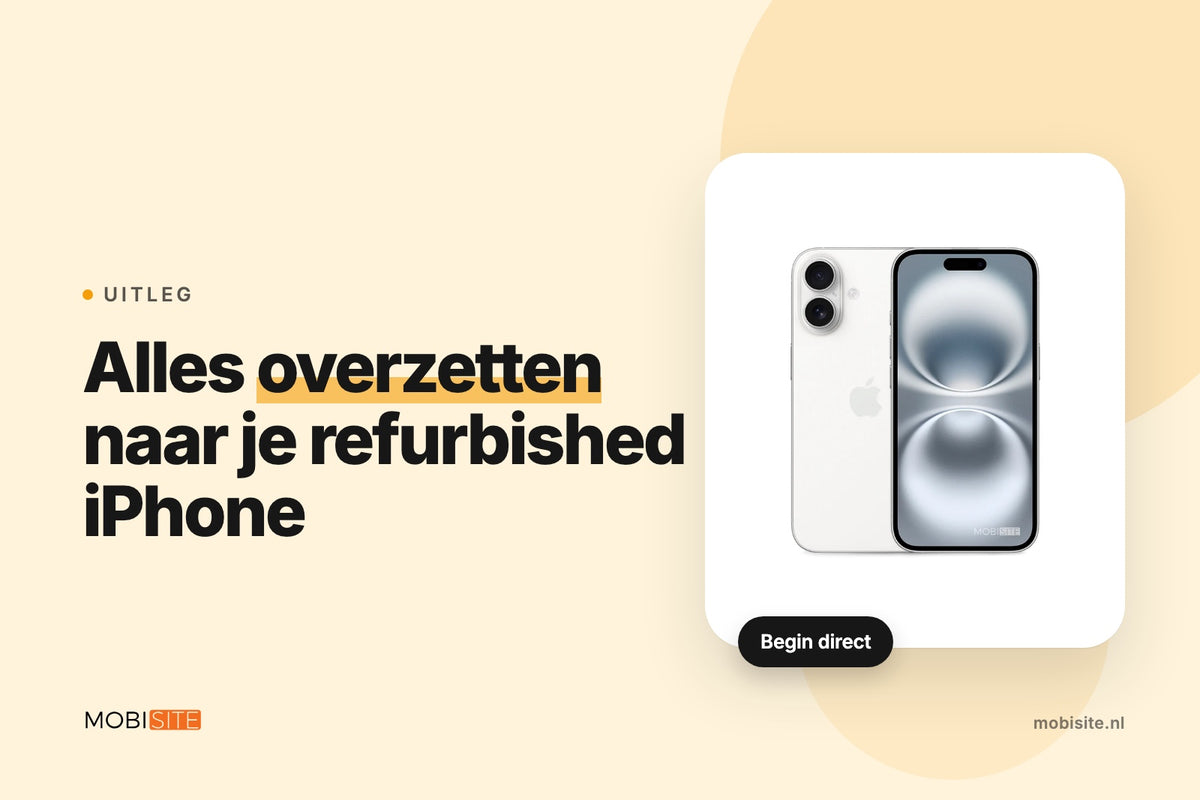
Kort samengevat
- De makkelijkste route is Begin direct: je legt je oude iPhone naast je refurbished iPhone en volgt de stappen op het scherm. Dat werkt alleen tijdens de eerste configuratie.
- Kies daarin tussen overzetten vanaf iCloud (je kunt meteen aan de slag) of rechtstreeks van je vorige toestel (je wacht, maar je hebt geen iCloud-opslag nodig).
- Te weinig iCloud-opslag? Apple geeft tijdelijk gratis extra ruimte, 21 dagen lang, via Instellingen, Algemeen.
- Wis je oude iPhone pas als alles over is, en log eerst uit bij je Apple Account. Anders blijft het activeringsslot erop staan.
De eerste vraag bij een refurbished iPhone is altijd dezelfde: hoe krijg ik mijn foto's, apps en gesprekken erop zonder iets kwijt te raken? Apple regelt dat bijna helemaal voor je. Een toestel dat je bij Mobisite koopt komt leeg binnen: na de controle op meer dan 50 punten zetten onze technici het terug naar de fabrieksinstellingen. Daardoor start het met het welkomstscherm, en dat is precies het moment waarop overzetten het makkelijkst gaat. De stappen en schermnamen komen uit de supportpagina's van Apple.
Voordat je begint: vijf minuten voorbereiding
- Werk je oude iPhone bij. Apple vraagt om beide toestellen op de nieuwste versie van iOS te zetten. Begin direct werkt vanaf iOS 11.
- Zet wifi en Bluetooth aan en houd beide toestellen aan de lader.
- Maak een reservekopie, ook als je rechtstreeks overzet. Mocht er iets misgaan, dan heb je een vangnet. In de veelgestelde vragen staat hoe je dat in iCloud doet.
- Check je opslag. Past alles van je oude iPhone wel op je refurbished toestel? Verreweg het grootste deel van ons aanbod heeft 128 GB of 256 GB opslag. Gebruikt je oude iPhone meer dan je refurbished toestel aankan, dan kies je beter een grotere variant. Hoe je dat inschat lees je in 128 GB of 256 GB: hoeveel opslag heeft je iPhone nodig?
- Houd het wachtwoord van je Apple Account bij de hand.
Route 1: Begin direct, de makkelijkste manier
Apple noemt deze functie Begin direct. Je hebt er niets voor nodig behalve je twee iPhones.
- Zet je refurbished iPhone aan en leg hem naast je oude iPhone. Ontgrendel je oude toestel en ga naar het beginscherm.
- Op je oude iPhone verschijnt een venster om je toestel in te stellen met je Apple Account. Tik op Ga door. Zie je niets, start dan beide toestellen opnieuw op.
- Er verschijnt een animatie op je refurbished iPhone. Houd je oude iPhone erboven zodat de camera die animatie in beeld heeft, of kies voor handmatig verifiëren.
- Voer op je refurbished iPhone de toegangscode van je oude toestel in en stel Face ID of Touch ID in.
- Kies hoe je je gegevens wil overzetten: vanaf iCloud of rechtstreeks van je vorige toestel. Het verschil staat hieronder.
- Houd beide toestellen bij elkaar en aan de stroom tot het overzetten klaar is.
Onderweg vraagt je iPhone ook of je je mobiele abonnement wil overzetten. Gebruik je een eSIM, dan kan die bij veel providers in deze stap mee. Werkt dat bij jouw provider niet, dan regel je de eSIM daarna via de provider. Meer daarover in eSIM op je iPhone: hoe werkt het? Al onze toestellen zijn simlockvrij, dus een fysieke simkaart van elke Nederlandse of Belgische provider werkt ook gewoon.
Vanaf iCloud of rechtstreeks: welke kies je?
| Vanaf iCloud | Rechtstreeks van je vorige iPhone | |
|---|---|---|
| Wanneer te gebruiken | Je hebt een recente reservekopie in iCloud | Je hebt weinig of geen iCloud-opslag |
| Wanneer kun je je iPhone gebruiken | Bijna meteen, apps en foto's laden op de achtergrond | Pas als de overdracht helemaal klaar is |
| Wat je nodig hebt | Een goede wifi-verbinding | Beide toestellen naast elkaar, aan de lader |
Hoe lang het duurt hangt af van hoeveel er op je oude toestel staat en van je verbinding. Reken bij een volle iPhone op een flinke tijd en begin er niet aan vlak voordat je de deur uit moet.
Route 2: tijdelijk gratis iCloud-opslag
Wil je via iCloud overzetten maar is je opslag te klein, dan geeft Apple tijdelijk extra ruimte. Dat doe je op je oude iPhone, een dag of twee voordat je refurbished toestel binnenkomt.
- Open Instellingen en tik op Algemeen.
- Scrol naar beneden en tik op Zet over of stel iPhone opnieuw in.
- Tik onder Bereid je voor op je nieuwe iPhone (zo heet de optie in iOS, ook als je toestel refurbished is) op Aan de slag.
- Staat iCloud-reservekopie uit, tik dan op Schakel reservekopie in voor overzetten. Tik op Ga door als je de melding over gratis extra opslag ziet.
- Wacht tot de reservekopie klaar is.

Je hebt daarna 21 dagen om die reservekopie op je refurbished iPhone terug te zetten. Duurt de levering onverwacht langer, dan kun je op je oude toestel in Instellingen kiezen voor Bewaar mijn reservekopie langer en krijg je nog eens 21 dagen. Bestel je voor 18:30, dan heb je je toestel meestal de volgende werkdag in huis, dus die extra tijd heb je zelden nodig.
Route 3: met een kabel
Begin direct kan volgens Apple ook via een kabel tussen de twee iPhones. Handig bij trage wifi of een heel volle iPhone. De stappen zijn verder gelijk aan route 1; welke kabel je nodig hebt hangt af van de aansluitingen (Lightning of USB-C).
WhatsApp, Apple Watch en je bankapp
Bij een overdracht van iPhone naar iPhone gaan apps en hun gegevens mee, ook WhatsApp. Maak voor de zekerheid toch een reservekopie in WhatsApp zelf, onder Instellingen en Chats. Kom je van Android, dan werkt het anders; dat staat in ons stappenplan van Android naar iPhone.
Bankapps en apps voor tweestapsverificatie vragen vaak om opnieuw te activeren op je refurbished iPhone. Doe dat terwijl je oude iPhone nog werkt, dan kun je de bevestiging daar nog ontvangen.
Je oude iPhone veilig wissen
Pas als alles op je refurbished iPhone staat en werkt, wis je je oude toestel. Ga je hem verkopen, inruilen of weggeven, dan is dit stap voor stap wat Apple adviseert:
- Ontkoppel je Apple Watch als die nog aan het oude toestel hangt.
- Log uit bij je Apple Account: Instellingen, tik op je naam, scrol naar beneden en tik op Log uit.
- Wis het toestel: Instellingen, Algemeen, Zet over of stel iPhone opnieuw in, Wis alle inhoud en instellingen. Kies bij een eSIM ook voor het wissen van het eSIM-profiel, maar pas als die al op je refurbished iPhone werkt.
Wissen zet ook Zoek mijn en het activeringsslot uit. Sla je dit over, dan kan de volgende eigenaar het toestel niet gebruiken. Daarom gaat bij ons geen toestel de deur uit met een activeringsslot; hoe je zelf nagaat of een iPhone in orde is lees je in zo controleer je of een iPhone origineel is.
Een praktische tip: je hebt bij ons 30 dagen bedenktijd. Wis je oude iPhone dus niet op dag een, maar houd hem een paar dagen achter de hand tot je zeker weet dat alles goed is overgekomen.
Veelgestelde vragen
Kan ik Begin direct nog gebruiken als ik mijn iPhone al heb ingesteld?
Nee, Begin direct werkt alleen tijdens de eerste configuratie. Ben je al begonnen, dan kun je je refurbished iPhone wissen via Instellingen, Algemeen, Zet over of stel iPhone opnieuw in, en daarna opnieuw beginnen.
Gaat mijn accuconditie mee?
Nee, de accu hoort bij het toestel. Elke accu die wij verkopen heeft minimaal 86% capaciteit, en zit hij daaronder dan vervangen we hem. Meer in batterijconditie van je iPhone: wat is goed?
Mijn refurbished iPhone vraagt om een update tijdens het overzetten. Is dat normaal?
Ja, dat kan als je oude iPhone een recentere iOS-versie heeft. Laat de update gewoon gebeuren.
Wat als er iets niet goed werkt na het overzetten?
Ligt het aan het toestel, dan valt dat onder onze 2 jaar garantie, ook op de accu. Twijfel je over iets anders, neem dan contact met ons op.
Ons advies per situatie
- Je hebt een iCloud-abonnement met genoeg ruimte: Begin direct, vanaf iCloud. Je kunt meteen aan de slag.
- Je betaalt niet voor iCloud: Begin direct, rechtstreeks van je vorige toestel, of vraag een paar dagen vooraf de tijdelijke gratis opslag aan.
- Trage wifi of heel veel foto's: rechtstreeks overzetten, eventueel met een kabel.
- Je komt van Android: gebruik de app Stap over op iOS, zoals in ons stappenplan.
Nog op zoek naar een toestel met genoeg opslag? Bekijk de refurbished iPhones, lees hoe wij testen of wat de vier condities betekenen.
Klaar om te kiezen?
Bekijk alle refurbished iPhones en refurbished iPads, met 2 jaar garantie, 30 dagen bedenktijd en gratis verzending. Weet je je budget al? Ga naar de budget keuzes of laat de keuzehulp een toestel voorstellen.
Geschreven door het team van Mobisite
Wij verkopen alleen refurbished iPhones en iPads en testen elk toestel zelf op meer dan 50 punten voordat het de deur uit gaat. Wat je hierboven leest komt uit die dagelijkse praktijk en uit de specificaties van Apple zelf. Zie je toch iets dat niet klopt? Laat het ons weten via de contactpagina, dan passen we het aan.
Zo testen wij elk toestel · Uitleg over de condities · 2 jaar garantie

Deel dit artikel:
Nieuwe iPad mini met OLED: welke kleine iPad koop je nu refurbished?